Guía para gestionar tus eventos

Del plan al evento publicado: crea tu local, lanza tus fiestas y controla accesos/consumos con QR.

Versión: plantilla maquetable Actualizado: 2026-02-10
Planes en la landing
Contratación del plan (web)
Paso 1

Contrata un plan en la web

Elige el plan que mejor encaje con tu operativa y actívalo para gestionar locales y eventos.

① Planes ② Contratar ③ Pago (Stripe)
Tip: Usa una cuenta de prueba y datos ficticios en capturas.
Panel Locales
Configurar local/festival
Galería del local
Paso 2

Crea tu local o festival (y hazlo destacar)

Crea la ficha en “Locales” para poder asociar tus eventos después. Sube fotos y completa toda la información.

① + Crear ② Fotos ③ Info completa
Tip: Cuanta más información (horarios, contacto, descripción, amenities…), mejor conversión.
Seguir y compartir local (vista usuario)
Paso 3

Consigue seguidores (y deja que compartan tu local)

Los usuarios podrán seguir y compartir tu ficha. Así podrás avisarles de tus próximos eventos con notificaciones.

① Seguir ② Compartir ③ Notificar
Tip: Las notificaciones llegan a seguidores con notificaciones activadas en el móvil.
Crear evento
Paso 4

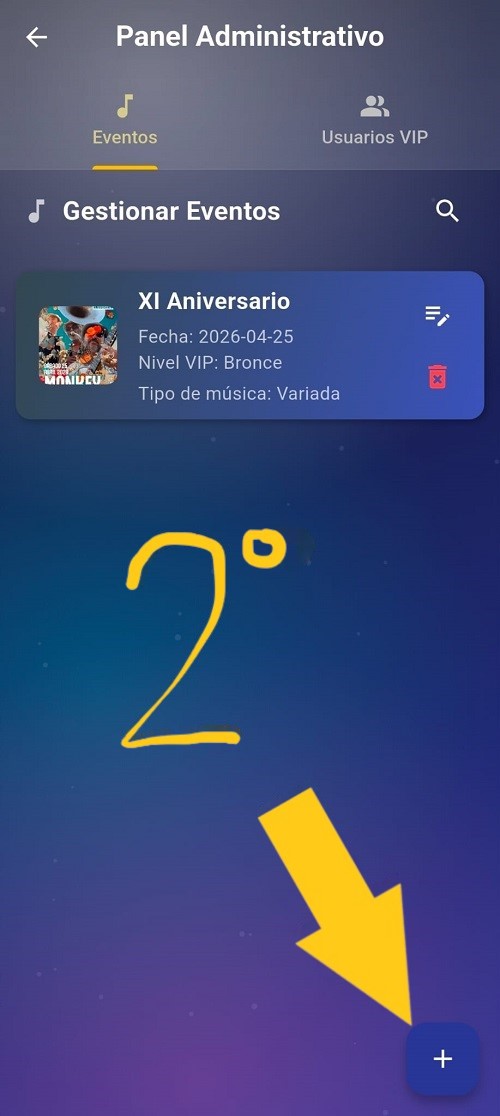
Crea un evento y asócialo a tu local

Asocia el evento a uno de tus locales y publica tus mejores vídeos para que destaque en el feed.

① Local ② Vídeo ③ Fecha / hora
Tip: Un buen vídeo (vertical, con buen audio) suele mejorar la visibilidad.
Código single_event
Opciones de acceso
Paso 5

Configura el evento: single_event y tipo de acceso

Si contrataste “Evento único”, selecciona el código. Después elige cómo registrar entradas: portero, QR del evento o auto‑check‑in.

① Código single_event ② Escaneo en puerta ③ Auto‑check‑in (≤50m)
Tip: • Con portero: activa escaneo para que entren como “activos”. • Sin portero: muestra el QR del evento para que escaneen. • Auto‑check‑in: botón en app (≤50m).
Notificar seguidores
Paso 6

Notifica a tus seguidores

Envía una notificación al momento o prográmala para el día y hora que más te convenga.

① Inmediato ② Programado ③ A seguidores
Tip: Solo la recibirán los seguidores con notificaciones habilitadas.
Evento publicado en el feed
Paso 7

Guarda y publica tu fiesta

Al guardar, tu evento aparece en la pantalla principal y se ordena por proximidad de fecha.

① Guardar ② Publicado ③ Visible en Eventos
Tip: Comprueba fecha/hora antes de publicar para aparecer bien posicionado.
QR asistencia
Escáner QR
Paso 8

Control de acceso en puerta (día del evento)

Registra entradas en tiempo real para tener más control sobre el aforo.

① QR Asistencia ② Escáner ③ Confirmación
Tip: Prueba el escaneo antes de abrir y asegura permisos de cámara.
Usuarios VIP
Paso 9

Usuarios VIP (prerregistro y asistencia)

Todos los usuarios que se prerregistren o asistan a tus eventos quedarán visibles en tu área de Usuarios VIP.

① Prerregistro ② Asistencia ③ Fidelización
Tip: Perfecto para campañas: reimpacto, invitaciones, promociones, etc.
QR bebida y contadores
Paso 10

Consumiciones y premios

Escanea el QR personal en cada consumición para sumar y recompensar automáticamente a tus mejores clientes.

① QR Bebida ② Contadores ③ Premios
Tip: Por defecto, el mínimo es 10 consumiciones (configurable).
Asistentes (social)
Invitación a consumición
Paso 11

Capa social: deja que tus clientes se conozcan

En tu evento, los asistentes pueden darse like, hacer match e invitar a una consumición para romper el hielo.

① Likes ② Match ③ Invitar consumición
Tip: Las invitaciones se envían a la cuenta del usuario (no a la del local).
Formulario de demo
Paso 12

Solicita una demo

Cuéntanos tu evento y te ayudamos a configurar todo para sacarle el máximo partido.

① Formulario ② Contacto ③ Enviar
Tip: Incluye ciudad y tipo de local para que la demo sea más útil.